
Kurzanleitung
Lehrgangskasse · NotSan 2025
Wofür ist das?
- €Monatsbeitrag einzahlen und sehen, ob alles bezahlt ist
- 🧾Belege abfotografieren und einreichen, Auslagen zurückbekommen
- 👁Transparent: dein Kontostand und alle Buchungen jederzeit am Handy
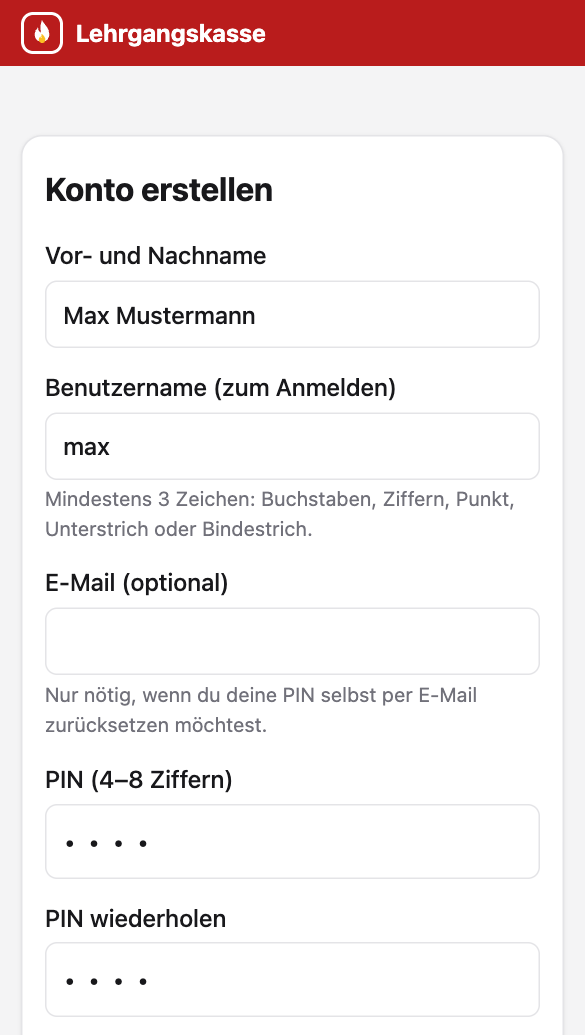
1Konto erstellen
- QR-Code scannen oder nfs.n-gott.de öffnen
- Auf „Konto erstellen“ tippen
- Vor- und Nachname eintragen
- Benutzername ausdenken (mind. 3 Zeichen, z. B. max) – damit meldest du dich an
- E-Mail ist freiwillig (nur für „PIN vergessen“)
- PIN aus 4–8 Ziffern wählen und wiederholen
Fragt die Seite nach einem Lehrgangscode, bekommst du ihn von der Kassenverwaltung.
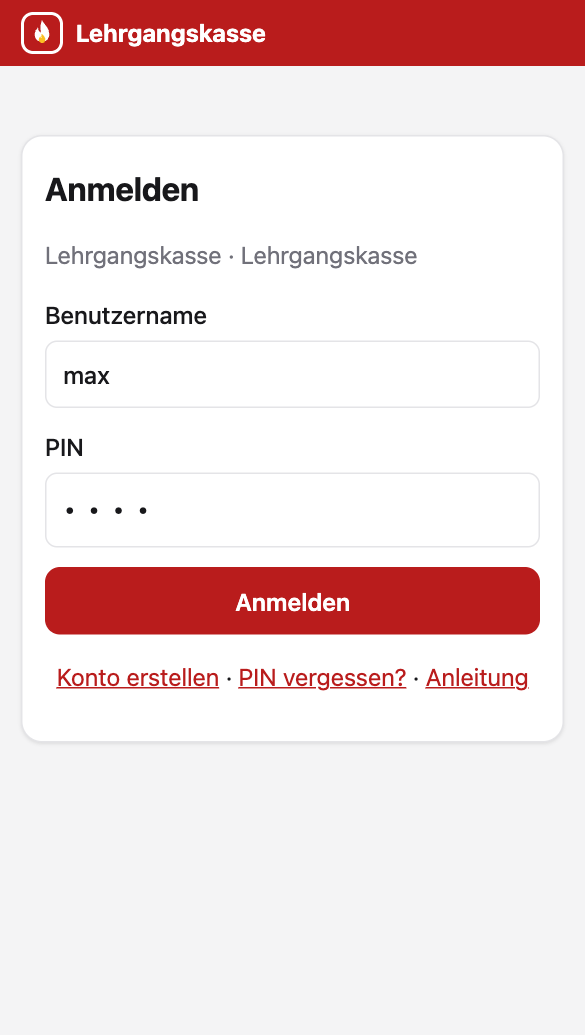
2Anmelden & als App speichern
Anmelden mit Benutzername + PIN. Du bleibst 30 Tage angemeldet.
Tipp – wie eine echte App:
- iPhone (Safari): Teilen-Symbol □↑ → „Zum Home-Bildschirm“
- Android (Chrome): Menü ⋮ → „App installieren“ bzw. „Zum Startbildschirm hinzufügen“
Nach 5 falschen PINs wird das Konto kurz gesperrt. PIN vergessen? → Kassenverwaltung fragen. Diese Anleitung findest du jederzeit unter Ich → Anleitung.
3Startseite
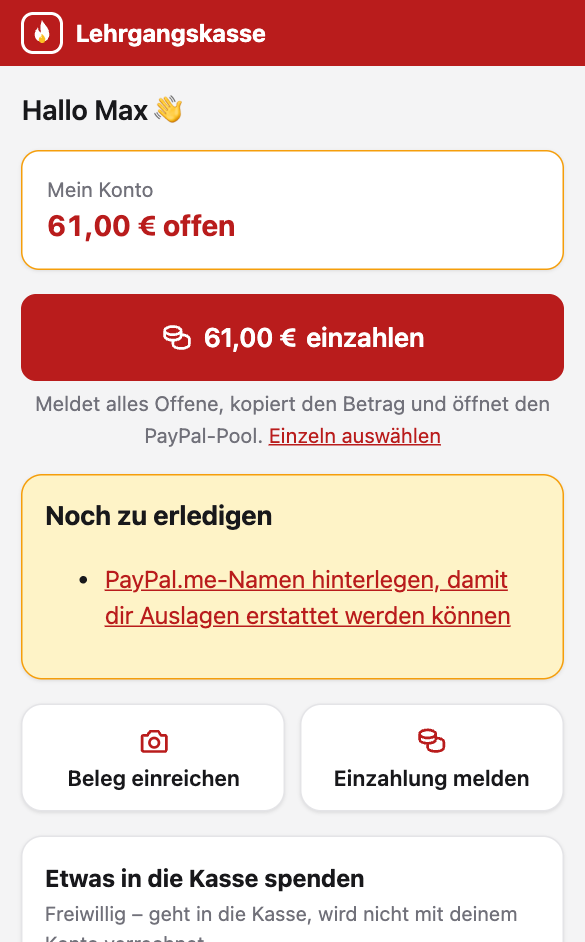
Hier siehst du auf einen Blick deinen Kontostand – „offen“ heißt: das musst du noch einzahlen.
Darunter Schnellzugriffe für Beleg und Einzahlung.
Unten die Leiste: Start · Beiträge · Belege · Ich.
4Einzahlen über den PayPal-Pool
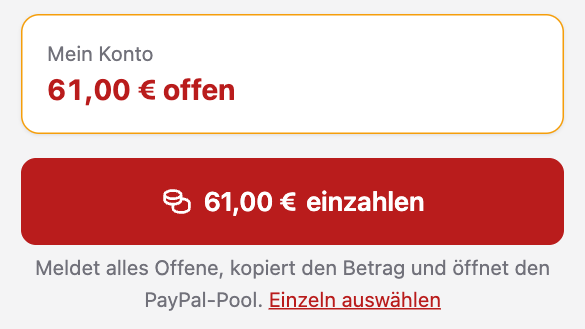
- Auf der Startseite … € einzahlen tippen
- Der Betrag wird kopiert und der PayPal-Pool öffnet sich
- Im Pool auf „Einzahlen“, Betrag einfügen, bezahlen
Die Kassenverwaltung bestätigt den Eingang – bis dahin steht die Zahlung als „gemeldet“ in deinem Konto.
Nur einen Teil zahlen? Unter dem Knopf auf „Einzeln auswählen“. Etwas spenden? Weiter unten auf der Startseite Betrag eintippen und „Spenden“ tippen. Klappt das Kopieren nicht, zeigt die App den Betrag kurz zum Abschreiben an.
5Beleg einreichen
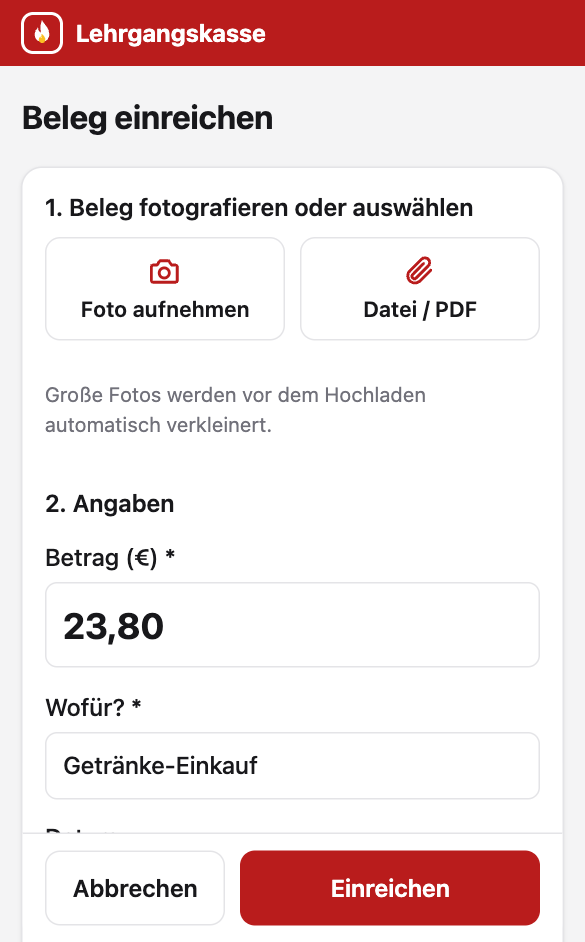
Etwas für den Lehrgang gekauft oder ausgelegt? Unter Belege → „Beleg einreichen“:
- „Foto aufnehmen“ – Kassenbon abfotografieren (oder PDF wählen)
- Betrag und wofür eintragen
- Wer hat bezahlt? → „Ich habe es ausgelegt“, wenn du das Geld zurückbekommst
- Wen betrifft es? → „Alle“ (aus der Kasse) oder nur bestimmte Personen
Die Kassenverwaltung prüft den Beleg und erstattet dir das Geld.
6Ich – dein Konto
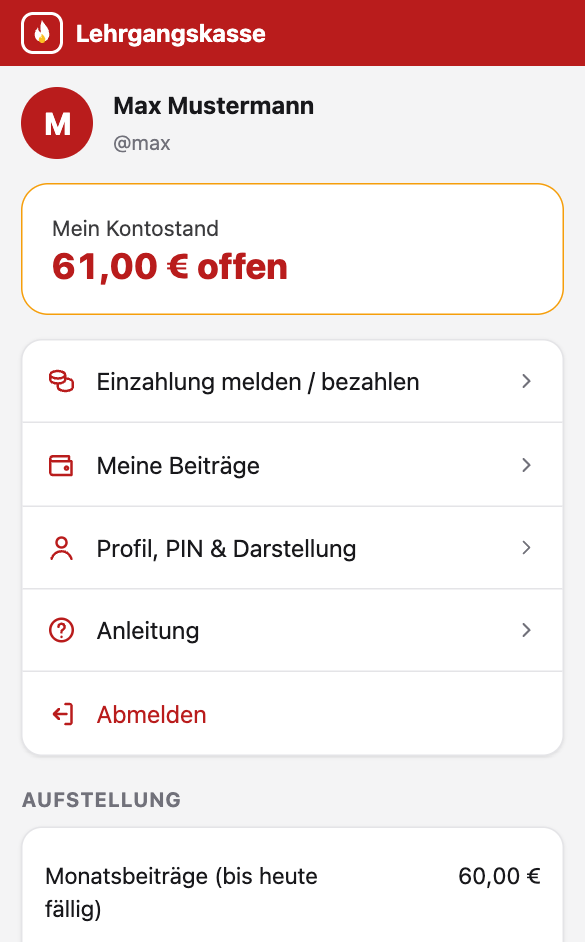
Unter Ich findest du:
- deinen Kontostand mit Aufstellung: Beiträge, Umlagen und Einzahlungen
- Meine Beiträge – welcher Monat bezahlt ist ✓
- Profil, PIN & Darstellung: PIN ändern, Hell/Dunkel wählen, PayPal.me für Erstattungen
- Anleitung – diese Seite
Häufige Fragen
PIN vergessen?
Kassenverwaltung ansprechen – sie setzt dir eine neue PIN. Mit hinterlegter E-Mail geht es auch über „PIN vergessen?“.
Ich sehe den Kassenstand nicht.
Normal: Kassenbuch und Belege der anderen sieht nur, wen die Verwaltung dafür freigeschaltet hat.
Zahlung „gemeldet“, aber nicht bestätigt?
Die Verwaltung bestätigt, sobald das Geld im Pool angekommen ist. Das kann etwas dauern.
Lehrgangskasse · NotSan 2025 · nfs.n-gott.de